
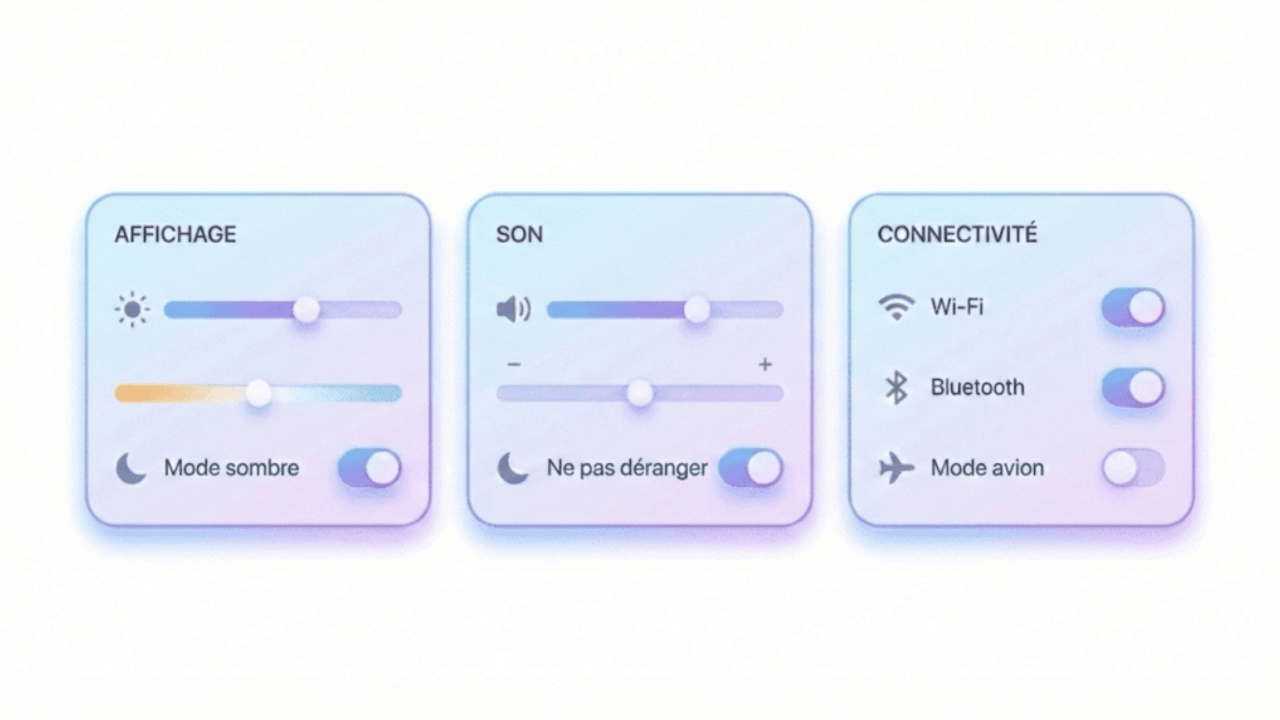
Réglages Affichage Réseau Compte Mises à jour
Ce guide explique les réglages IPTV Smarters Live les plus importants : affichage, réseau, compte et mises à jour. Vous trouverez des recommandations par défaut, des conseils simples et une section dépannage. Contenu neutre, sans promesse de contenus.
réglages IPTV Smarters Liveconfiguration IPTV Smarters Liveparamètres IPTV Smarters Live
1) Étapes rapides (checklist) pour régler IPTV Smarters Live
Si vous voulez ajuster les réglages IPTV Smarters Live sans vous perdre, suivez cette checklist :
- Mettre l’app à jour via le store officiel (si une mise à jour existe).
- Régler l’affichage : langue + taille du texte (confort sur TV).
- Vérifier le réseau : connexion stable, Wi-Fi proche ou Ethernet si possible.
- Configurer le compte/profil (si applicable) avec des informations autorisées.
- Tester 2 minutes, puis ajuster un seul paramètre à la fois.
Conseil : changez un réglage, testez, puis continuez. C’est la méthode la plus sûre pour comprendre l’impact des paramètres IPTV Smarters Live.
Liens internes utiles : installation & configuration • compatibilité des appareils
2) Réglages d’affichage IPTV Smarters Live
Les réglages IPTV Smarters Live d’affichage servent surtout au confort : lisibilité, navigation et accessibilité. Sur TV, la taille du texte et l’ergonomie font une vraie différence.
Options courantes
Langue & interface
- Choisir la langue principale (FR si vous préférez)
- Vérifier la disposition des menus
- Éviter les changements fréquents au début
Lisibilité & accessibilité
- Taille du texte (plus grand sur TV)
- Thème clair/sombre (si disponible)
- Contraste (si option)
Recommandations par défaut (débutants)
- Langue : celle que vous maîtrisez le mieux.
- Taille du texte : “Moyen” à “Grand” sur TV.
- Thème : celui qui fatigue le moins vos yeux (clair ou sombre).
À éviter : multiplier les réglages d’affichage en même temps. Si quelque chose devient moins lisible, revenez à la valeur précédente.
3) Réglages réseau IPTV Smarters Live (explication simple)
Les réglages IPTV Smarters Live liés au réseau varient selon les versions. Le but est de garder une connexion stable. Quand une option est “Auto” ou “Par défaut”, c’est souvent le meilleur point de départ.
Ce que vous pouvez voir dans les paramètres
- Mode réseau / lecture : si plusieurs modes existent, commencez par celui recommandé ou par défaut.
- Cache / mémoire tampon (buffer) : évitez des valeurs extrêmes, testez petit à petit si nécessaire.
- Qualité automatique : si disponible, gardez “Auto” au début.
Recommandations par défaut (sans risque)
Connexions
Wi-Fi proche du routeur • Ethernet si possible sur TV/box • éviter VPN/paramètres inconnus si vous débutez
Réglages
Auto / Par défaut • changer un paramètre à la fois • noter avant/après
Entretien
Redémarrer TV/box si bug • garder du stockage libre • mises à jour régulièresConseil : si vous suspectez un souci réseau, testez d’abord la connexion de l’appareil (ex. ouvrir une app système ou une page web), avant de modifier les paramètres IPTV Smarters Live.
Liens sortants (officiels) : Aide Android TV • Aide Google Play (problèmes d’apps)
4) Réglages de compte IPTV Smarters Live (profils, session, sécurité)
Dans les réglages IPTV Smarters Live, la partie “Compte” sert à gérer les profils, la session et certains points de sécurité. Sur un appareil partagé, c’est une section importante.
Réglages utiles
- Profils : séparer les usages (famille, coloc, etc.).
- Déconnexion : à faire sur les appareils partagés ou temporairement utilisés.
- Confidentialité : vérifier ce que l’app affiche à l’écran (si options).
Recommandations par défaut
- Créer un profil distinct si plusieurs personnes utilisent la TV.
- Ne pas enregistrer des identifiants sur un appareil public/partagé.
- Utiliser des informations fournies par un service autorisé (si applicable).
À éviter : partager vos identifiants ou les saisir sur un appareil dont vous ne contrôlez pas l’accès.
Bonne pratique sécurité (sortant) : Cybermalveillance.gouv.fr
5) Réglages de mises à jour IPTV Smarters Live (quoi vérifier)
Garder l’app à jour est un des meilleurs moyens de limiter les bugs et d’améliorer la sécurité. Les réglages IPTV Smarters Live ne contrôlent pas toujours la mise à jour (souvent gérée par le store), mais vous pouvez adopter de bons réflexes.
À faire régulièrement
- Ouvrir le store officiel et vérifier si une mise à jour existe.
- Après mise à jour : redémarrer TV/box si comportement étrange.
- Mettre à jour le système (Android TV / Smart TV) quand c’est proposé.
Recommandations par défaut
- Activer les mises à jour automatiques du store si vous êtes à l’aise (sinon, vérifiez manuellement).
- Éviter d’installer pendant une mise à jour système en cours.
Conseil : si une mise à jour échoue, commencez par réseau + stockage + redémarrage. C’est la base avant toute autre action.
Liens sortants (officiels) : Centre d’aide Google Play • Centre d’aide Android TV
6) Dépannage (réglages IPTV Smarters Live) : problèmes fréquents
Si vous avez modifié des réglages IPTV Smarters Live et que quelque chose ne va plus, utilisez ce dépannage simple.
Problème : menus illisibles / interface “bizarre”
- Revenir à la langue d’origine et à une taille de texte standard.
- Fermer et relancer l’app.
- Redémarrer l’appareil si nécessaire.
Problème : lenteur générale après changements
- Annuler le dernier réglage modifié (un seul à la fois).
- Libérer du stockage, fermer les apps en arrière-plan.
- Mettre l’app à jour via le store officiel.
Problème : connexion / chargement difficile
- Tester Internet sur l’appareil (Wi-Fi, câble, redémarrage routeur si besoin).
- Revenir aux réglages réseau “Auto / Par défaut”.
- Redémarrer TV/box, relancer l’app.
Conseil : pour obtenir de l’aide rapidement, notez : modèle appareil, version système, version app, et le dernier réglage modifié. À éviter : faire 5 modifications d’un coup. Vous ne saurez pas ce qui a réellement causé (ou résolu) le problème.
7) Liens utiles (internes + officiels)
Pour compléter la configuration et éviter les erreurs :
Liens sortants (officiels) : Aide Google Play • Support Samsung TV • Support LG TV
patibilité appareils
FAQ : réglages IPTV Smarters Live
Quels réglages d’affichage sont “les plus sûrs” sur IPTV Smarters Live ?
Les plus stables sont généralement Auto pour la résolution et la fréquence, animations limitées, et un thème lisible. Ça évite les conflits entre TV, box et application IPTV Smarters Live.
Ethernet ou Wi-Fi : que choisir pour IPTV Smarters Live ?
Ethernet en priorité (plus stable). Si vous utilisez le Wi-Fi, préférez le 5 GHz, rapprochez l’appareil du routeur, et évitez les obstacles. Ces réglages améliorent souvent la lecture sur IPTV Smarters Live.
Je vois “auth failed” sur IPTV Smarters Live : que faire ?
Vérifiez d’abord les identifiants (sans espaces), puis activez l’heure automatique de l’appareil. Ensuite, redémarrez l’appareil et réessayez. Si besoin, supprimez puis recréez le profil dans IPTV Smarters Live.
Faut-il activer un VPN avec IPTV Smarters Live ?
Pas par défaut. Un VPN peut réduire le débit et créer du buffering. Utilisez-le seulement si vous en avez besoin pour votre confidentialité et que cela reste conforme à votre usage légal et autorisé.
Comment mettre à jour IPTV Smarters Live correctement ?
Mettez à jour via la boutique officielle de votre appareil (Google Play / App Store) et redémarrez après une grosse mise à jour. Évitez les sources non fiables pour protéger votre compte et votre appareil.
Note d’utilisation responsable
Pour des réglages IPTV Smarters Live sûrs, utilisez uniquement des sources officielles d’installation et des accès/abonnements autorisés. Ce guide est informatif et ne promet aucun contenu, chaîne ou événement.
Sommaire
Liens internes : installation & configuration • com